robotics · ages 13-18
2026年青少年入门3D打印机推荐:Creality Ender-3 V3 SE 与 Anycubic Kobra 2 Neo 深度对比
基于硬核参数和全网专家评测,帮你在大热的 Creality Ender-3 V3 SE 和 Anycubic Kobra 2 Neo 之间,为家里的青少年挑出最合适的第一台3D打印机。
发布于 2026-06-06 · 9 分钟阅读
Amazon Associates disclosure
As an Amazon Associate, I earn from qualifying purchases. The price you pay is the same. This guide is based on manufacturer specifications, published independent reviews, and verified-buyer feedback, not hands-on testing.
太长不看 (TL;DR)
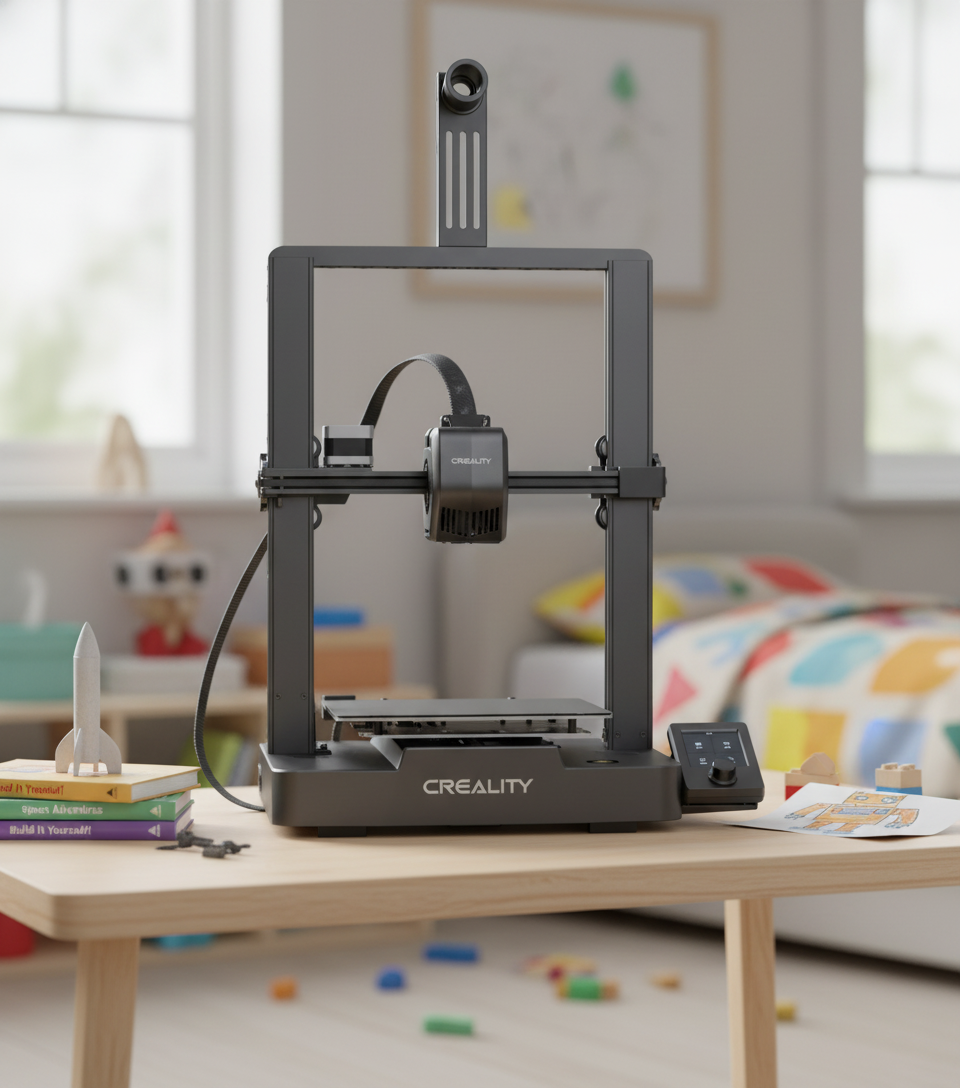
- 对于大多数青少年新手来说,Creality Ender-3 V3 SE(约$200,建议13岁以上并在监督下使用)是最佳入门机:久经考验,在这个价位拥有最庞大的求助社区,打印翻车时极好排查。
- 如果你希望首层打印能完全“傻瓜式”、省心省力,Anycubic Kobra 2 Neo(约$200)是更好的选择。它的 LeviQ 2.0 一键调平和自带高附着力的 PEI 热床,能让新手早期的打印牢牢粘住,不再抓狂。
- 它们都是约$200价位段极其优秀的 FDM 入门机。看重后期生态和求助资源就选 Ender-3 V3 SE;看重开箱即用的省心度就选 Kobra 2 Neo。
作为亚马逊合作伙伴,我通过本文中的购买链接赚取佣金,但这完全不会影响您的购买价格。本对比评测基于厂家公开参数及全网已发布的专家测评,而非个人的实际上手体验。
家里的孩子想要一台3D打印机。结果网上一搜,出来五十个“必买清单”,其中一半还是给预算1200美元的工程师写的。抛开那些繁杂的信息,在200美元左右的价位里,其实只有两款机器一直霸榜新手推荐名单:Creality Ender-3 V3 SE 和 Anycubic Kobra 2 Neo。这两款都是专为纯小白设计的耗材(FDM)打印机。纸面参数看着大差不差,但实际体验还真有些微妙的不同。接下来就教你该怎么选。
一句话结论:到底买哪款?
对于大多数青少年新手,直接买 Creality Ender-3 V3 SE。在这个价位,它的用户支持生态是无敌的。当半夜打印翻车时,你能在 YouTube、Reddit 和成千上万的论坛帖子里立刻找到解决方案,因为 Ender-3 系列可以说是全网资料最丰富的入门级打印机。Tom's Hardware 将它列为青少年的最佳性价比之选,并指出它只需10-15分钟就能拼好,随后自动调平、自动设定Z轴高度(Tom's Hardware)。
但在一种情况下,请掉头选 Anycubic Kobra 2 Neo:你希望首层铺底的过程越省事越好,完全不想折腾。它的 LeviQ 2.0 系统会进行25点自动调平并实现真正意义上的“一键智能Z轴偏移”,这比 Ender 的体验更接近于“按个键就可以去喝茶了”(Anycubic Wiki)。
这两款机器价格相当,打印速度也一样。所以这根本不是个看预算的决定,而是个看性格的决定:你家的孩子是更想要一台“出问题了能立刻搜到教程”的机器,还是一台“第一天上手绝对不会跟自己较劲”的机器?
大约$200能买到什么配置?
这两款机器都是 FDM(熔融沉积建模)打印机,也就是那种把塑料耗材加热融化,然后一层层堆叠成型的设备。对青少年来说,这种技术路线是最稳妥的。在通风良好的房间里用 FDM 机器打印PLA耗材,其风险级别大概就跟用热熔胶枪差不多,这也是为什么所有权威媒体给青少年推荐的 都是FDM 而不是树脂打印机(Tom's Hardware)。
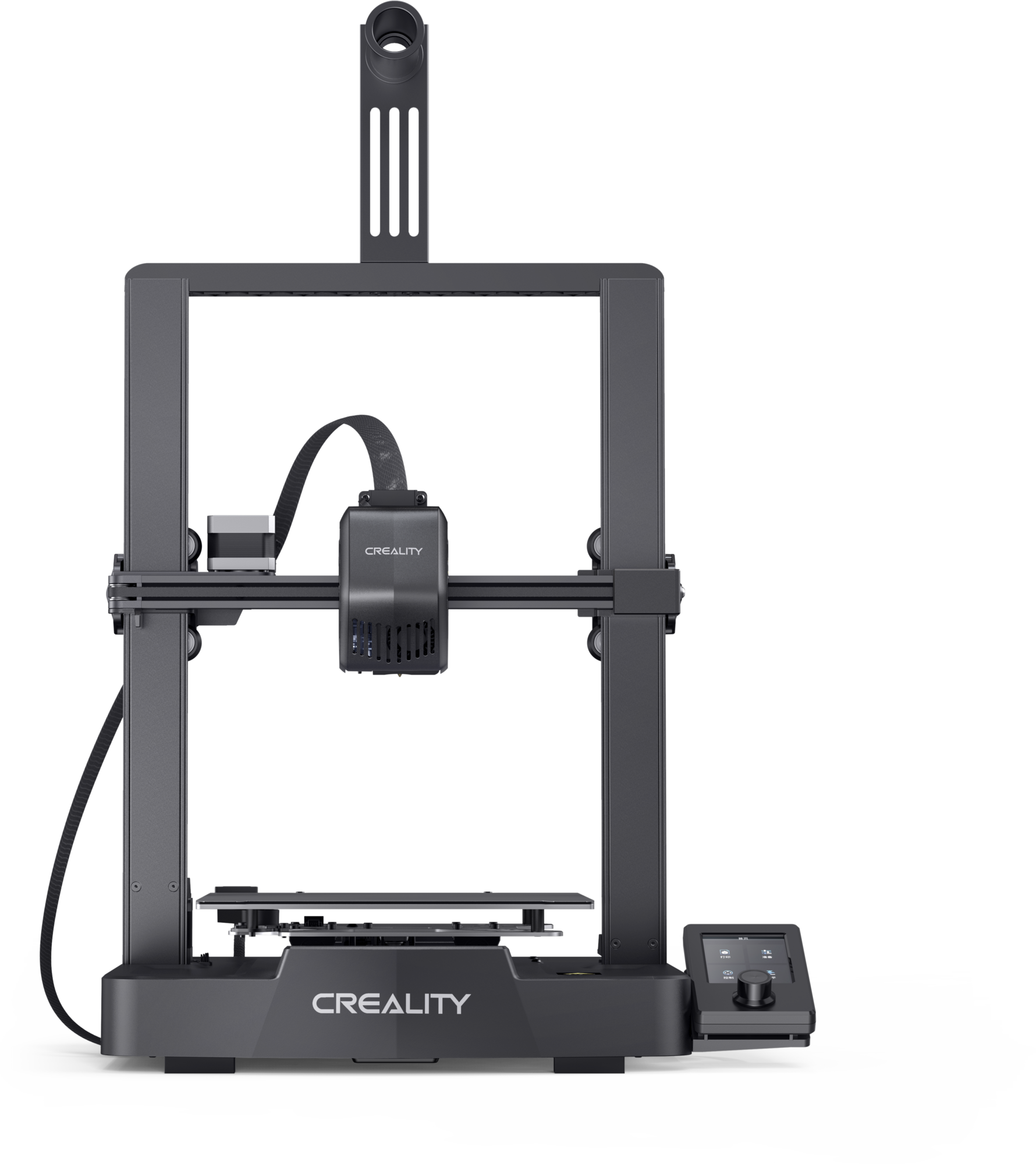
Creality Ender-3 V3 SE — 打印尺寸 220 x 220 x 250 mm,配备 Sprite 直接驱动挤出机、CR-Touch 自动调平、柔性 PC 涂层磁吸钢化热床,最高打印速度 250 mm/s(为了表面质量,日常稳妥起见一般开在 80-120 mm/s)。它能轻松应对 PLA、PETG 和 TPU;喷头最高温度260C,如果要打 ABS 或尼龙,就得后期升级硬件了(Tom's Hardware)。
Anycubic Kobra 2 Neo — 打印尺寸几乎一样,为 250 x 220 x 220 mm,配备一体化直驱挤出机、60W 加热模块和 7000 RPM 强力模型散热风扇、LeviQ 2.0 自动调平、纹理 PEI 热床,默认打印速度 150 mm/s,最高可达 250 mm/s(Anycubic Wiki)。
单看参数表,这俩简直像一个模子刻出来的。同级别的打印体积,相同的最高速度,全都是直驱挤出机(Creality Experts)。真正拉开差距的,往往是那些headline(大字标题)参数之外的细微实用体验。
哪款对纯小白更友好?
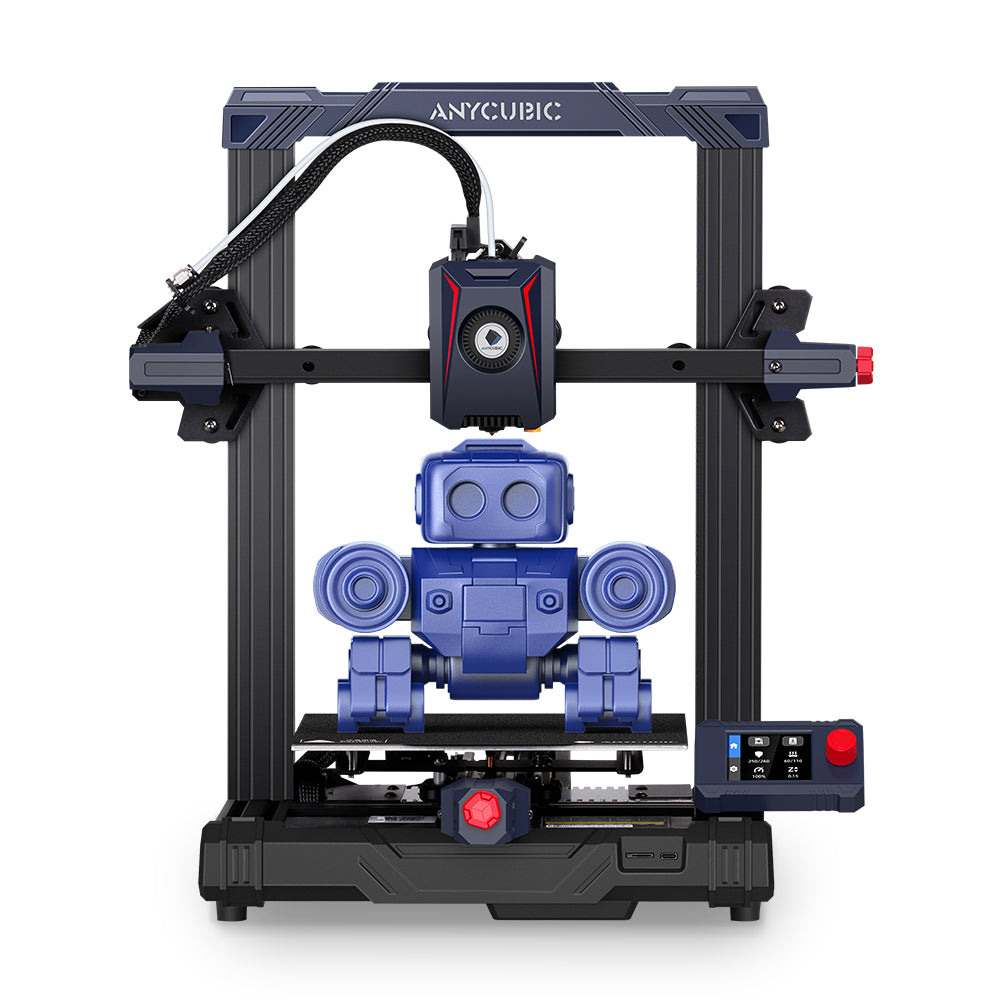
开箱第一天的体验,Kobra 2 Neo 赢了。它的 LeviQ 2.0 调平会在热床上打25个点来测绘,然后一键自动帮你把Z轴偏移设好,再加上它那块带纹理的 PEI 表面,抓取PLA耗材的摩擦力极强。对于一个从来没碰过3D打印机的13岁孩子来说,这套组合拳意味着第一层大概率能稳稳粘住。
Ender-3 V3 SE 其实也做得非常接近了。它会自动探测16个点,然后需要在屏幕的向导下,由你手动微调完成最后一步的Z轴偏移,而不是全自动(Creality Experts)。但这顶多也就是个两分钟的事,绝对算不上什么门槛,而且 Creality 在屏幕上把提示做得非常清晰。
为什么我们要死磕这个细节?因为新手翻车,90%都栽在第一层上。首层附着力是小白碰到最多的痛点,而导致这问题的原因几乎都是喷头离得太远/太近、热床没清理干净或者温度不对,极少是机器本身坏了。有个细节很多人都不知道:手指头不小心摸一下热床留下的油脂,就足够造出一个刚好指肚那么大的“不粘锅”盲区(eufyMake)。两款机器都用了自动调平来对抗这个问题,只是 Kobra 需要你操的心稍微少那么一点。
Ender-3 V3 SE 在哪里拉开了差距?
参数表只能代表过去和现在,而生态系统才是你跌倒时能接住你的安全网。这就是 Ender-3 系列大杀四方的地方。
当你家孩子的打印件边缘翘起、挤出机开始“咔咔”空转,或者打出来的模型拉丝严重时,解决方法早就被人写好发在网上了。Ender-3 家族是有史以来销量最大的新手打印机之一,这意味着满大街都是教程、替换零件、升级改装件和现成的切片软件配置文件,而且物美价廉。对于一个焦头烂额的新手来说,这种深厚的支持底蕴,比多一个探测点要值钱得多。
当然,它也是一台足够靠谱的机器。不过它没有配备“耗材耗尽检测器”,如果半夜打长任务时耗材用光了,机器会默默地空转直到打完(Tom's Hardware)。这确实是个真实的痛点,在孩子排队打个8小时的模型前值得提醒一下。但这也只是个小毛病,大家早就心知肚明了。
如果你家孩子更偏向机器人类而不是单纯的打印,那3D打印机简直是编程套件的绝佳搭档。我们之前写的 mBot Neo vs Elegoo 入门指南 就涵盖了创客工作台那部分的内容;如果预算吃紧,我们的 50美元以下入门电路套件大盘点 则是更便宜的敲门砖。
面对面硬碰硬参数对比
| 特性 | Creality Ender-3 V3 SE | Anycubic Kobra 2 Neo |
|---|---|---|
| 价格区间 | ~$200 | ~$200 |
| 打印体积 | 220 x 220 x 250 mm | 250 x 220 x 220 mm |
| 自动调平 | CR-Touch, 16点探测 + 辅助Z轴微调 | LeviQ 2.0, 25点探测 + 一键智能Z轴 |
| 打印热床 | PC涂层磁吸钢面 | 纹理 PEI 贴面 |
| 最高速度 | 250 mm/s | 250 mm/s (默认 150) |
| 挤出机 | Sprite 直驱 | 一体化直驱 |
| 耗尽检测传感器 | 无 | 无 |
| 组装时间 | 约 10-15 分钟 | 不到 20 分钟 (半组装) |
| 社区与配件 | 同价位最庞大生态 | 稳定,但相对较小 |
价格为2026年6月的粗略估价,会随促销活动波动。这两个品牌也有自己的直营网店(Creality,Anycubic)并运营各自的联盟计划,因此捆绑套装和标价可能与亚马逊有所不同。
看完这个表,结论就很清晰了:它俩就像异父异母的亲兄弟,根本不是一个次元的死对头。Kobra 赢在调平和热床抓地力;Ender 赢在社区规模和口碑积累。其他的部分,半斤八两。
家长必读:安全那些事
3D打印机是实打实的创客工具,不是什么过关认证的儿童玩具。最该注意的就是你打算把它放在哪。喷头运行时的温度在200C到260C之间。最常见的意外就是被热端烫伤,虽然通常只是轻微烫伤,而且只要耐心等部件冷却再去摸,基本完全可以避免(3DPrinting.com)。
另一个容易被忽视的风险是空气。PLA融化时会释放超细颗粒物,有分析指出,在所有年龄段中,9至18岁的青少年吸入并沉积在肺部的3D打印机颗粒物比例是最高的(R3)。解决办法很简单,且没有任何妥协余地:把打印机放在通风好的房间,绝不能塞在门窗紧闭的小卧室里;并且老老实实用PLA,它的排放量远低于ABS。头几次打印最好有大人陪在旁边。等孩子熟练了,行事严谨的青少年完全可以自己独立操作。
这也是为什么各大指南普遍将入门级FDM打印机的推荐年龄定在 14岁以上(需轻度监督)。如果孩子13岁但意愿强烈,只要家长帮忙搞定头几次打印,也完全没问题(Tom's Hardware)。这里的年龄门槛完全是出于防高温和通风的考虑,绝不是因为他们搞不定那些软件。他们玩这些软件绝对溜得很。
如果稍微加点预算呢?
如果你的预算能稍微放宽点,Bambu Lab A1 Mini 被 Tom's Hardware 评为14岁以上人群的综合最佳选择,主打极致的易用性和支持RFID标签的耗材(能极大地简化切片流程)(Tom's Hardware)。代价就是打印体积偏小,且价格上了一个台阶。对于一个预算定在$200的纯小白来说,它可以作为以后进阶升级的备胎,而不是跳过本文这两款优秀机器的理由。
反过来看,目前在$200以下,市面上真的找不出综合表现更好的机器了。再便宜的机器往往会直接砍掉自动调平功能——也就是把我们上面说的“首层惨案”又还给了新手,属于捡了芝麻丢了西瓜的假省钱。可以说,$200这个价位是青少年第一台打印机能够“学得开心、用得舒心”的地板价了。
最终购买建议
总结: 对于大多数青少年新手,首选 Creality Ender-3 V3 SE(4.5/5分)——它是性价比最高的入门机,背后站着全网最庞大的互助社区,打印出错时最容易找到对策。除非你极度追求“连调平都不用管”的无脑首层体验,那就选 Anycubic Kobra 2 Neo(拥有真正一键式的 LeviQ 2.0 调平和超粘的 PEI 热床)。
买 Creality Ender-3 V3 SE 适合那种喜欢一头扎进去、遇到问题就立刻想查攻略的硬核孩子。它背后的社区能把每一次翻车都化解为10分钟的搜索,而不是让人抓狂的死胡同。这正是让一台新机器摆脱“吃灰”命运的关键。
买 Anycubic Kobra 2 Neo 则适合把“首层死活粘不住”视作最大噩梦、或者对设备调试有点发怵的孩子。它的一键调平帮你承担了大部分的脏活累活。
无论如何,你都是在用大约$200买一台真正能干活的 FDM 打印机,一台认真严谨的青少年完全能借此掌握一门技术的机器。对症下药吧:要最丰富的救援网络,还是开箱最省心的体验?两者都是明智之选,只要你把它放在通风的地方并让孩子放手去玩,它就绝不会变成家里最贵的积灰摆设。